
装修过的人都懂这个痛:户型图是平的,日子是立体的。沙发摆客厅挤不挤、餐桌放下还过不过人、主卧的衣柜到底能做多大——光盯着平面图,永远没数。
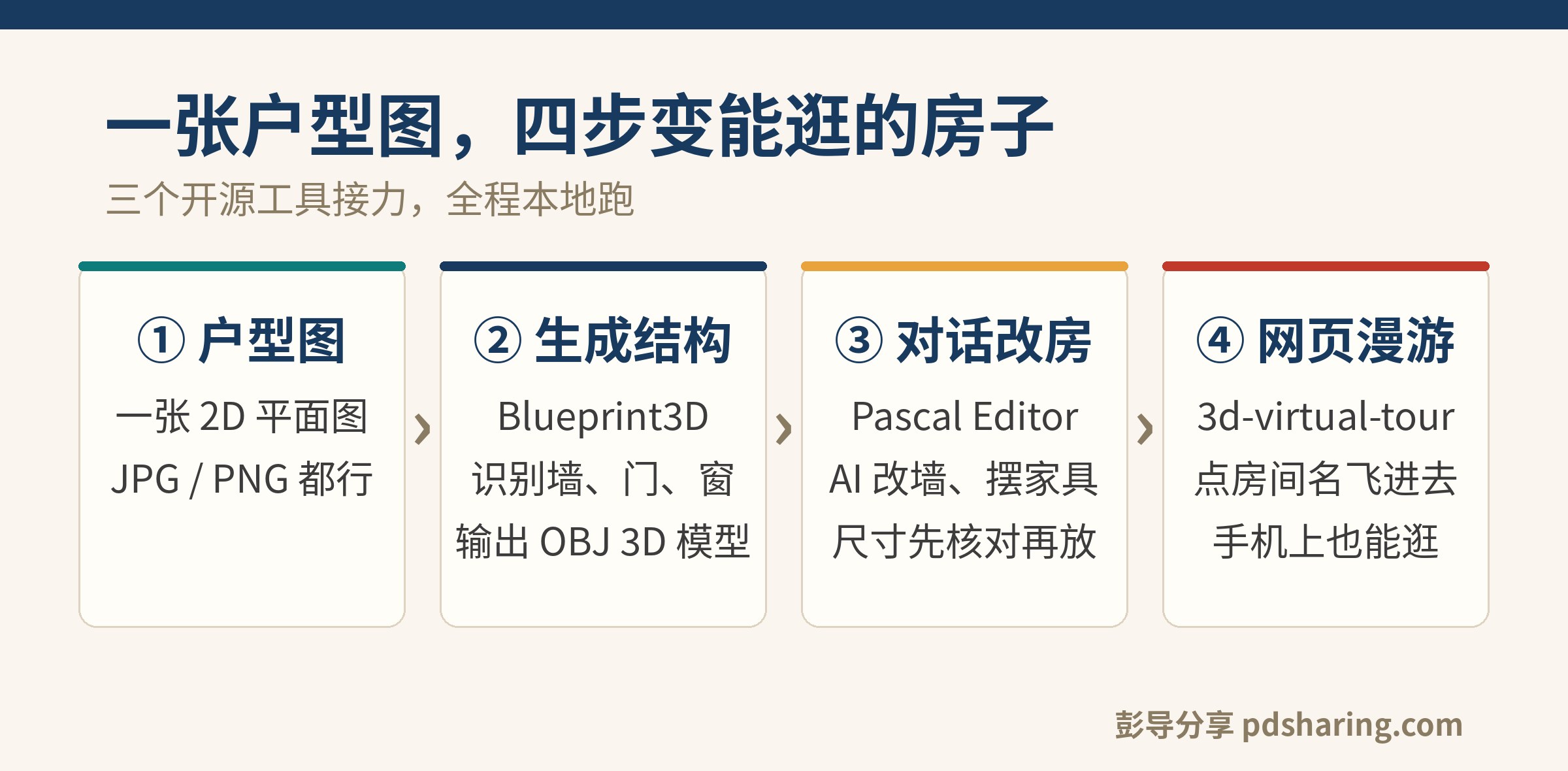
现在有个办法,不用学建模、不用一面墙一面墙在软件里描:一张户型图丢进去,先自动生成 3D 结构,再跟 AI 说话改房、摆家具,最后做成一个能点着走进去看的网页。全程三个开源工具接力,在自己电脑上跑,不花钱。
下面按三步走一遍,每一步都配了实测效果图,你先看这事到底靠不靠谱。
1. 三个工具,各管一段
Blueprint3D:户型图变 3D 毛坯
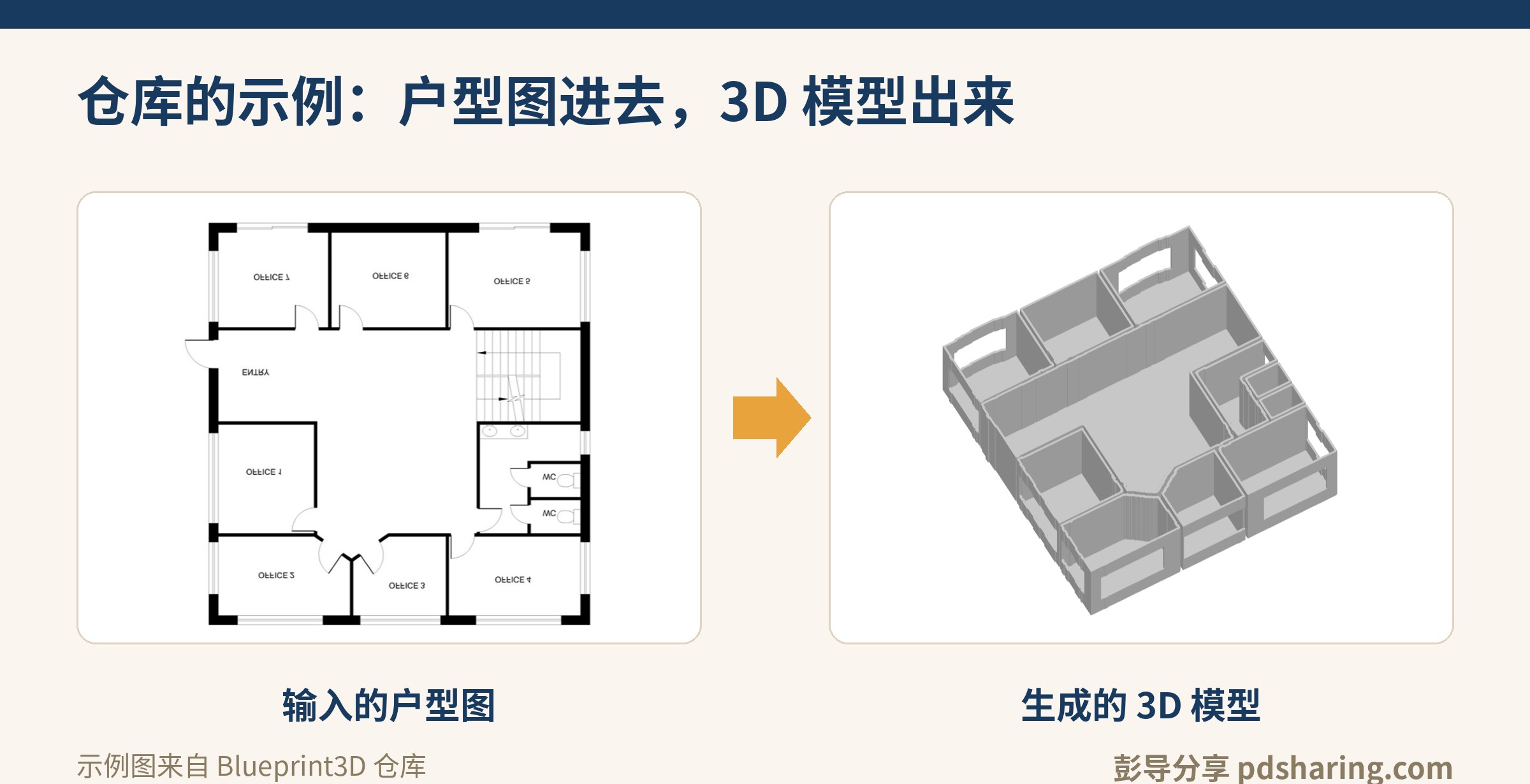
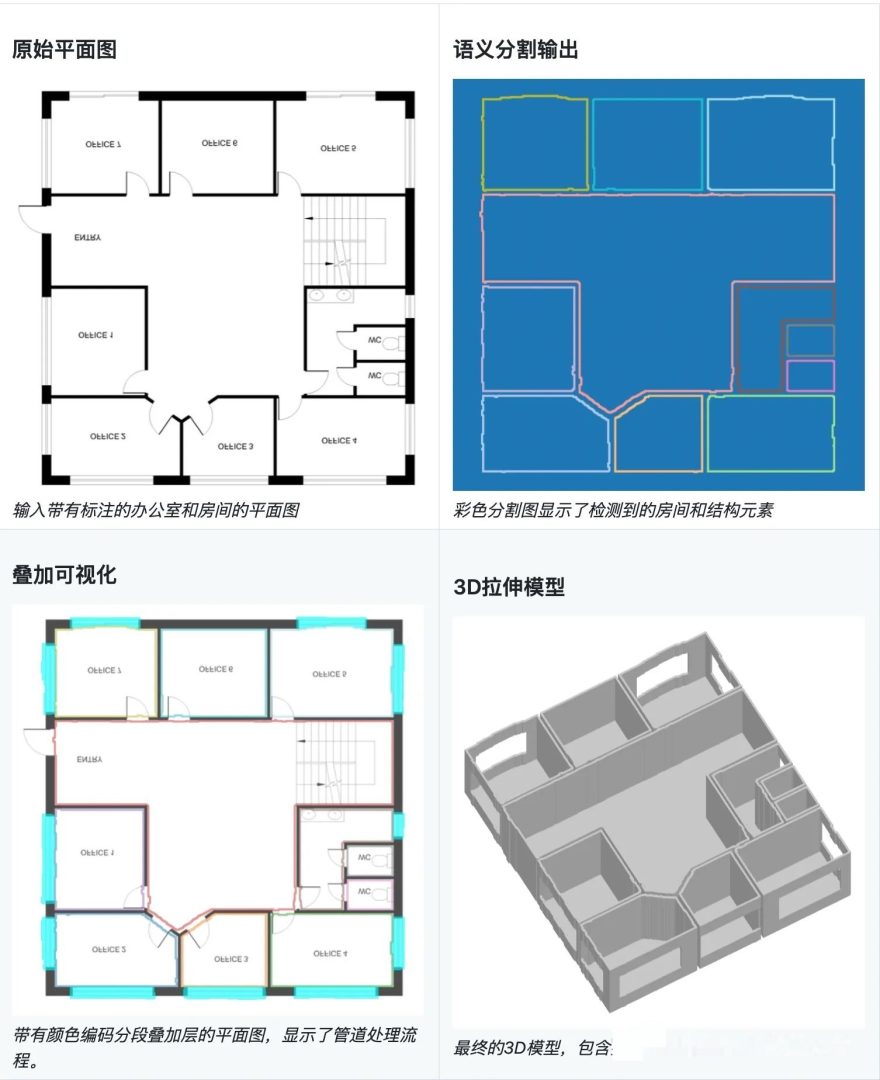
一个深度学习管线,喂一张户型图,吐出一个 3D 建筑模型。它内部三步分工:先识别墙、门、窗,再圈出房间边界,最后清洗干净、拉成 3D 网格。项目刚开源不久,属于冷门新工具。
Pascal Editor:让 AI 动手改的编辑器
这条流水线里最成熟的一个:开源 3D 建筑编辑器,GitHub 上 2.5 万 star,浏览器里就能跑。它真正的卖点是能把 AI 直接接进场景——Claude Code、Codex、Cursor 连上之后,你说人话,它改墙、摆家具、调布局,每一步都能撤销。
3d-virtual-tour:把模型做成能逛的网页
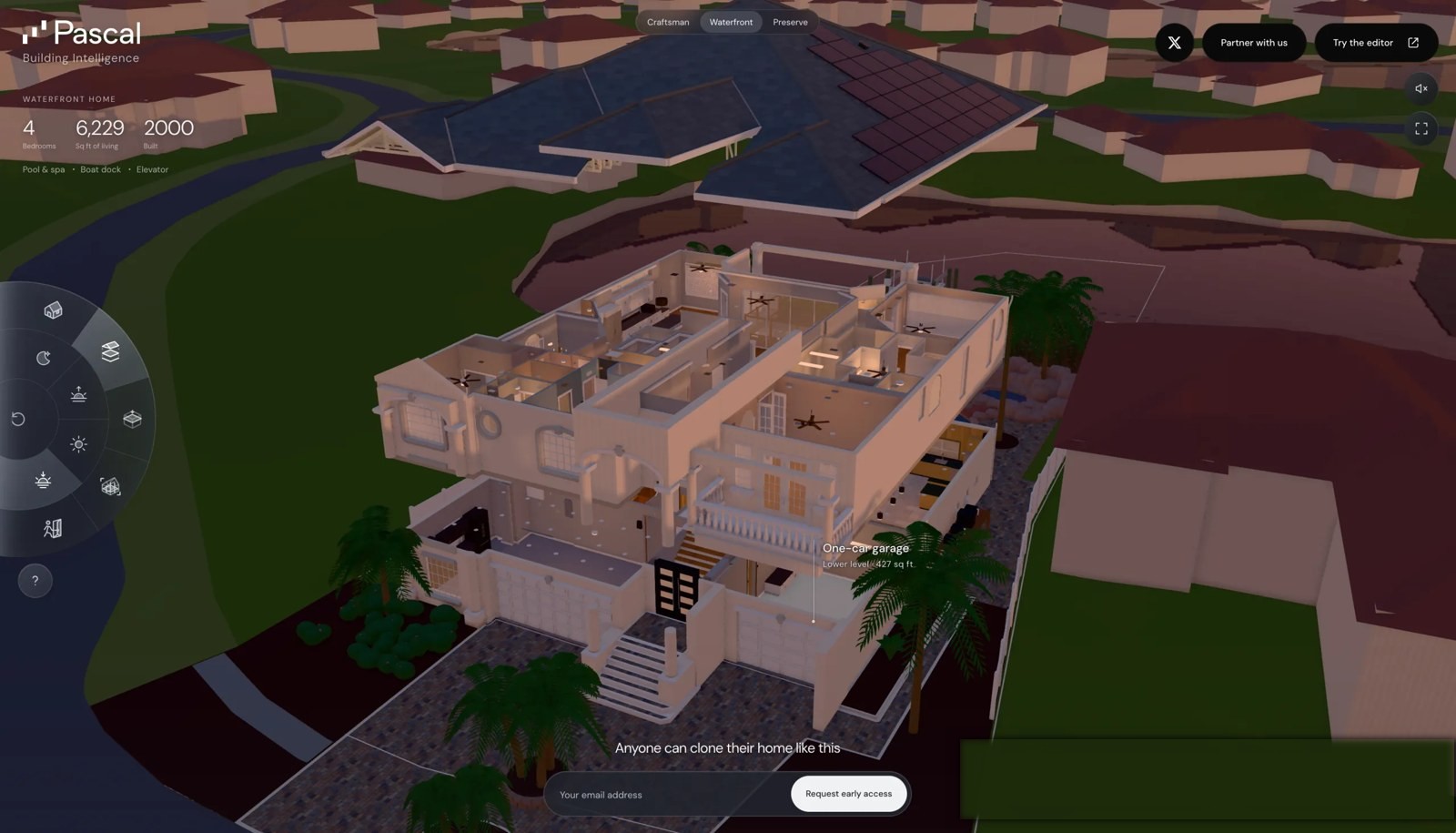
它不是软件,是一份写给 AI 的操作手册,教 AI 用 Three.js 把 3D 场景做成漫游网页:点房间名直接飞进去、进去能拖着环绕看、手机上能滑着逛,都写好了做法。它只管漫游这一层,模型还是用 Pascal 里做好的那个。
2. 第一步:户型图变 3D 毛坯
准备工作很简单:找一张自家户型图(开发商给的那张、房产 App 里存的都行),把 Blueprint3D 装好——安装命令在它的仓库说明里,一次复制就能装齐,有显卡会快不少,这里就不贴代码了。
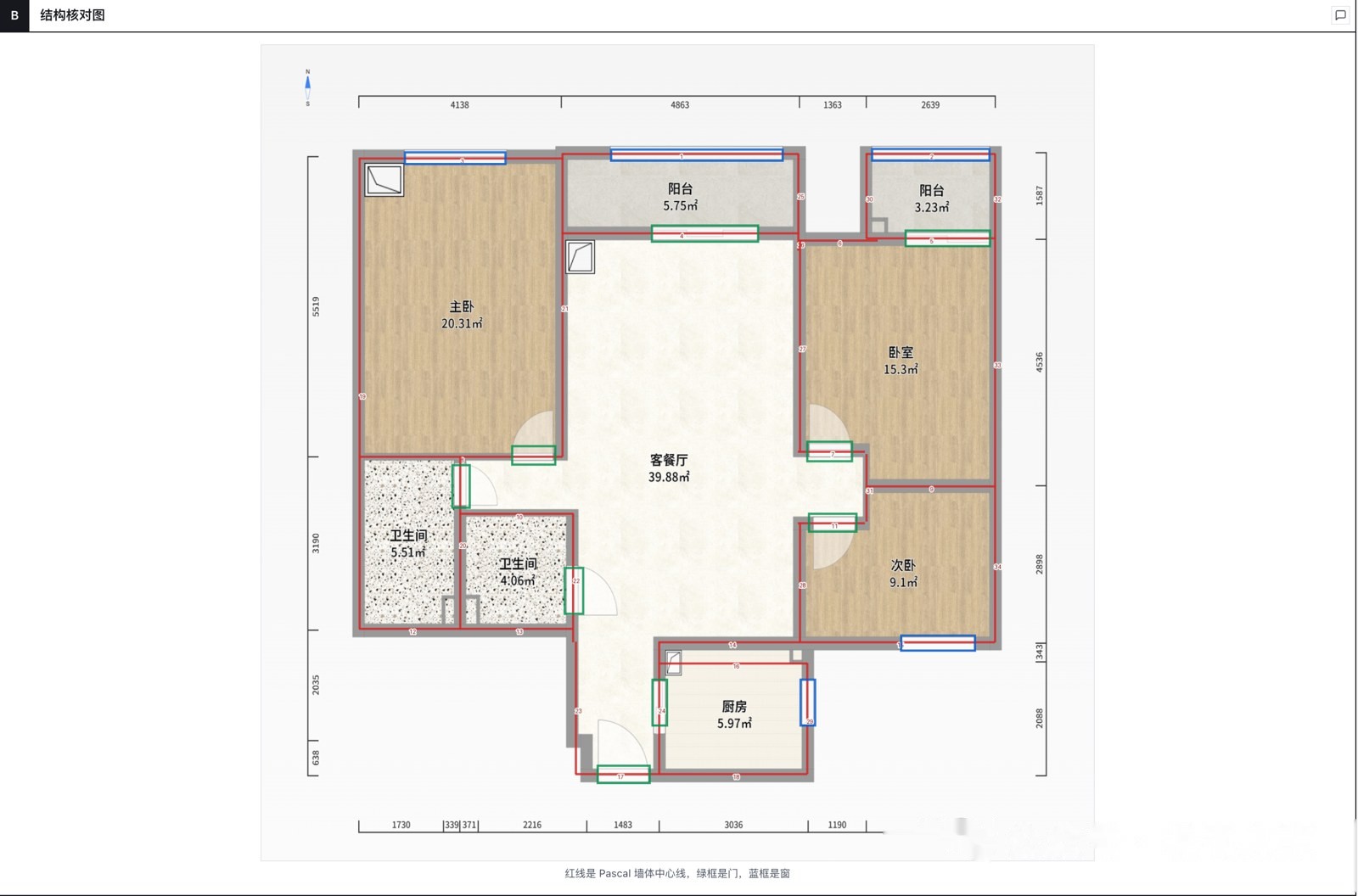
然后把户型图喂进去跑全自动处理。下面这张就是实测用的那张图,主卧、次卧、两个阳台,尺寸面积都标着的那种标准户型图:
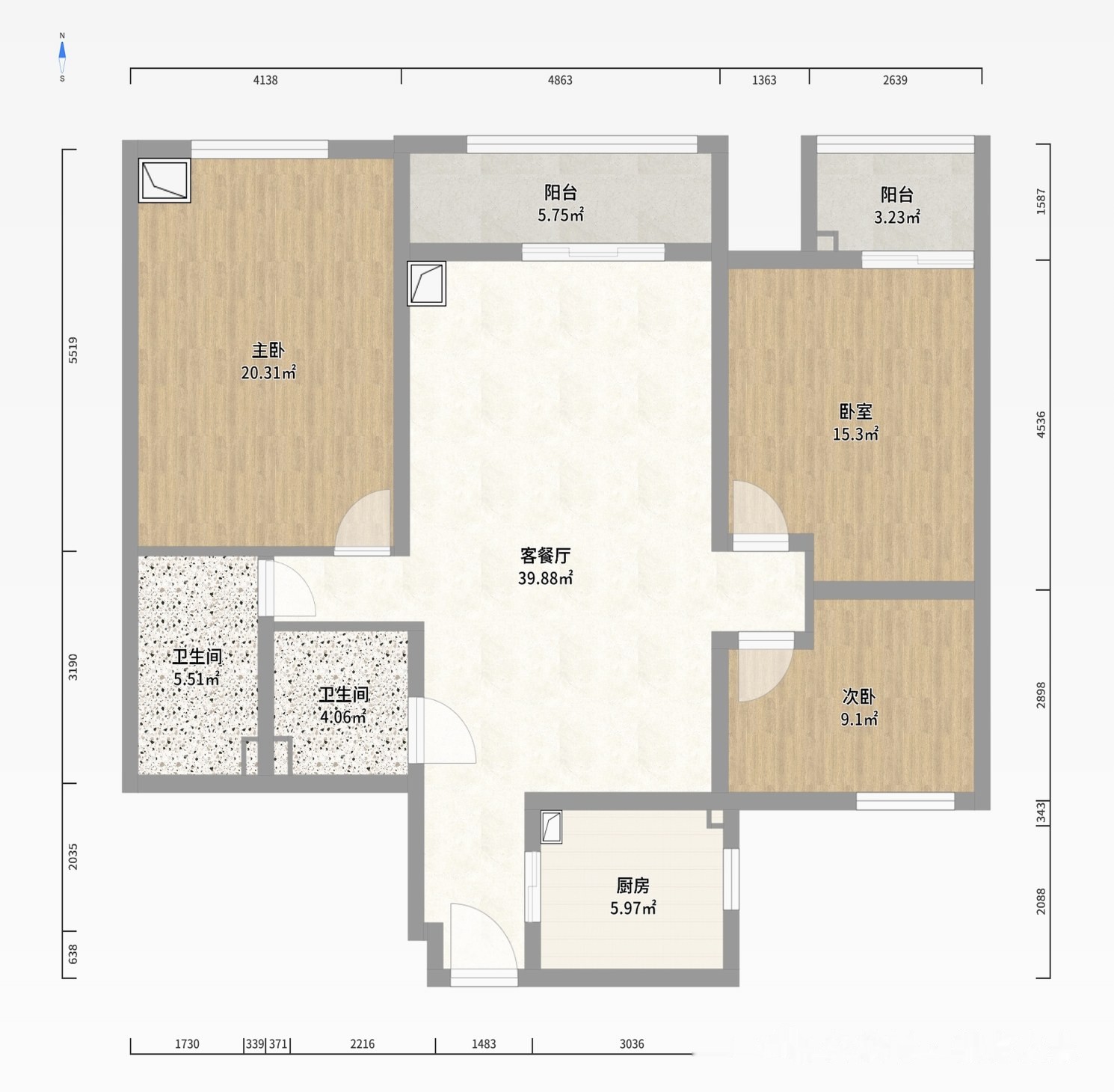
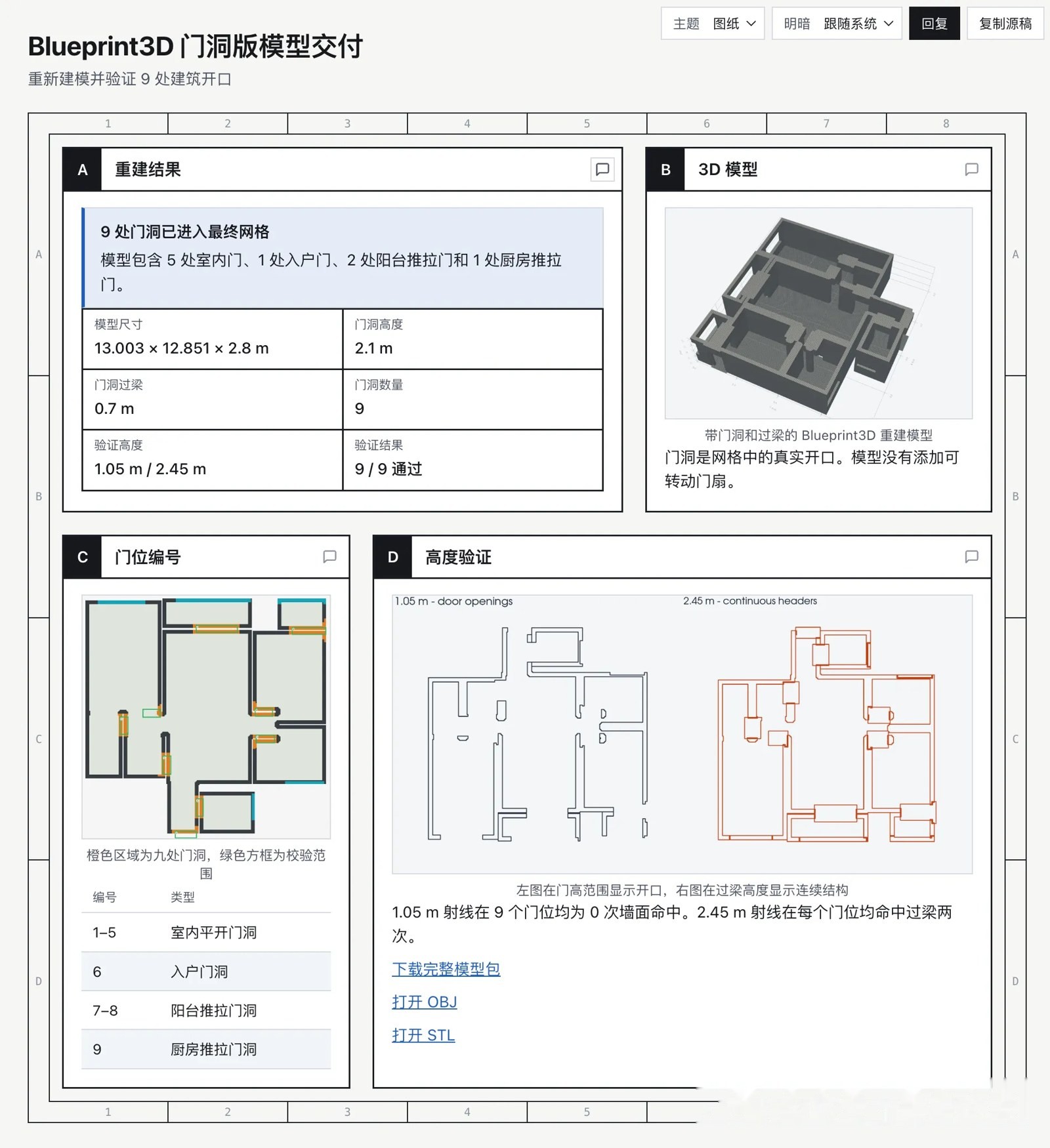
跑完它交付三样东西:3D 的 OBJ 模型、一张分割叠加图、一份分割数据。实测的交付报告长这样——整套房 9 处门洞全部识别出来,逐个做了高度验证,9 处全通过;模型尺寸 13.0 × 12.85 米、层高 2.8 米,和户型图对得上:
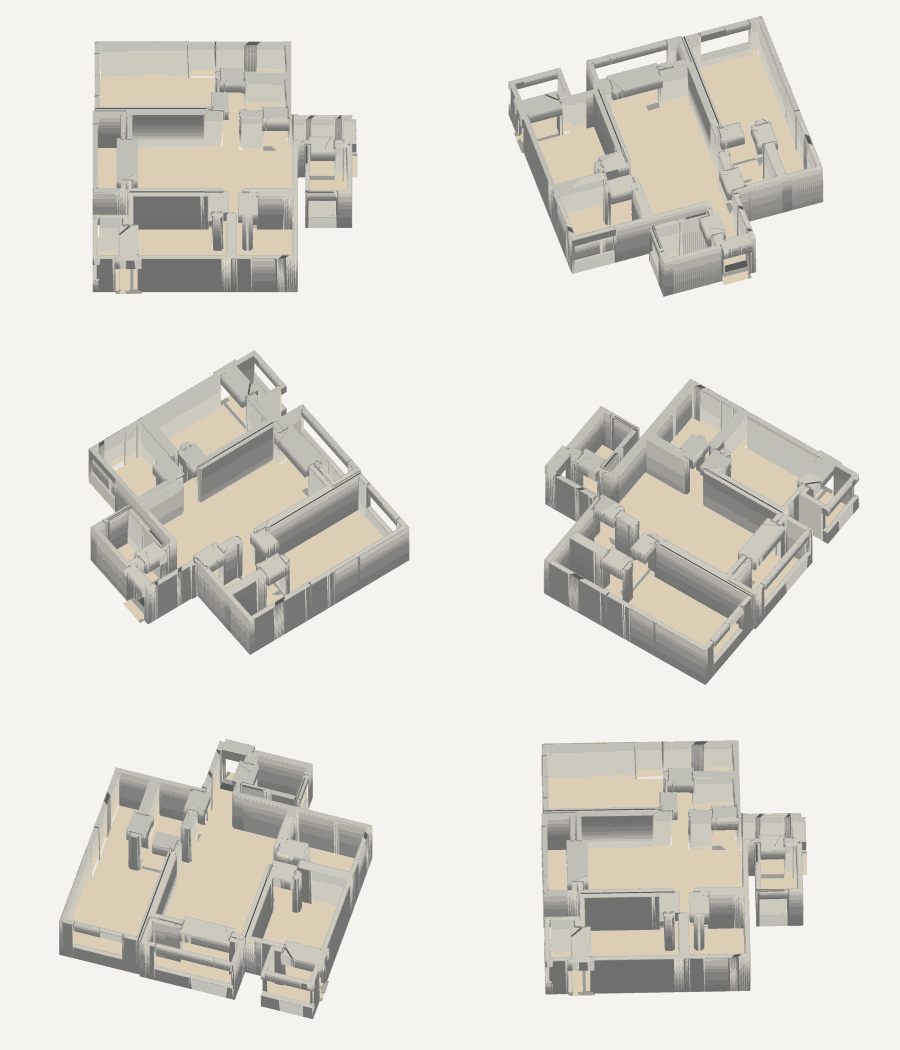
这一步交付的是“毛坯”:墙体结构有了,数据是干净的,正好接给下一步。丑话说在前面:这个项目非常新,识别有翻车的概率,户型太复杂的可能要多跑几轮。
3. 第二步:在 Pascal 里,说人话改房
Pascal 的启动也是一条命令的事(细节看仓库说明)。启动后把你用的 AI 接进去,剩下的全靠对话。
先把毛坯变成可编辑的真墙体,就这么跟它说:
把这个 OBJ 按原尺寸重建成可编辑的墙和房间,每建完一面墙,告诉我它的长度和厚度。
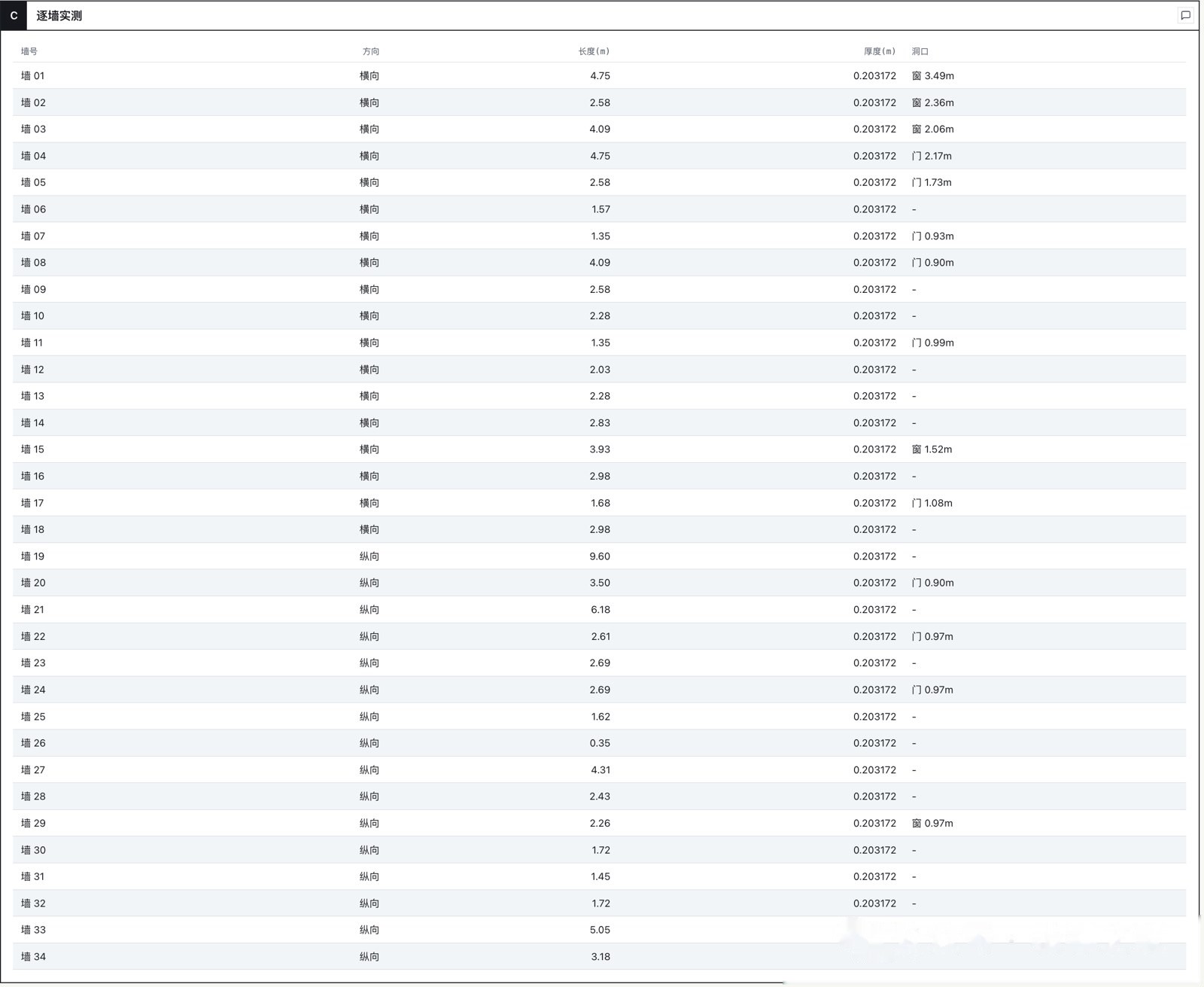
它建完会把每面墙编号列表:哪面墙多长、多厚、门洞在哪、多宽,一清二楚。实测里这套户型一共重建出 34 面墙:
再往里摆家具,把尺寸和约束说清楚,让它摆之前先自查:
客厅靠南墙放一张三人沙发,长 210、宽 90、高 85 厘米,离墙 10 厘米;沙发正前方 40 厘米放茶几,110×60×42 厘米。放之前先检查会不会挡门、挡窗、和墙打架。
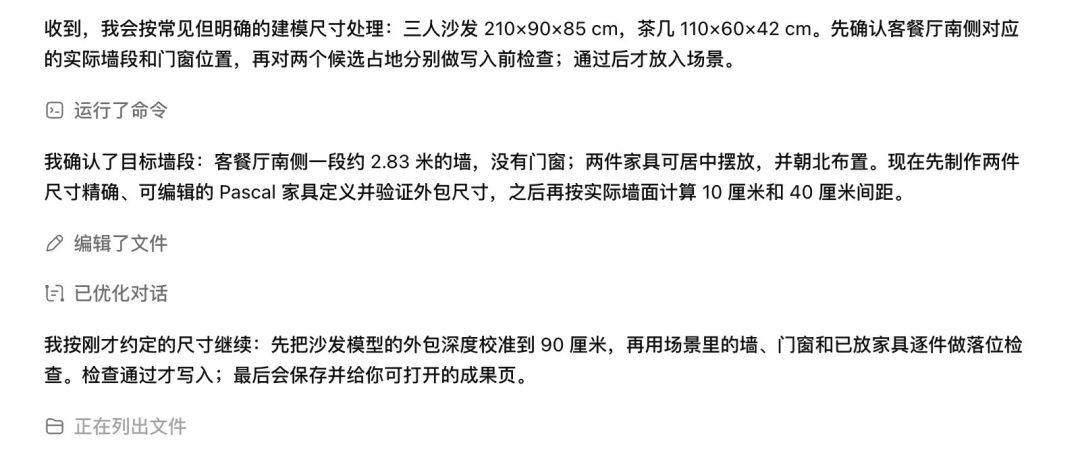
实测的结果:34 件家具摆满客餐厅、三间卧室、厨房、两间卫浴和阳台,每件都过了尺寸和碰撞检查——不挡门、不挡窗、不越界,报告里全是绿勾:
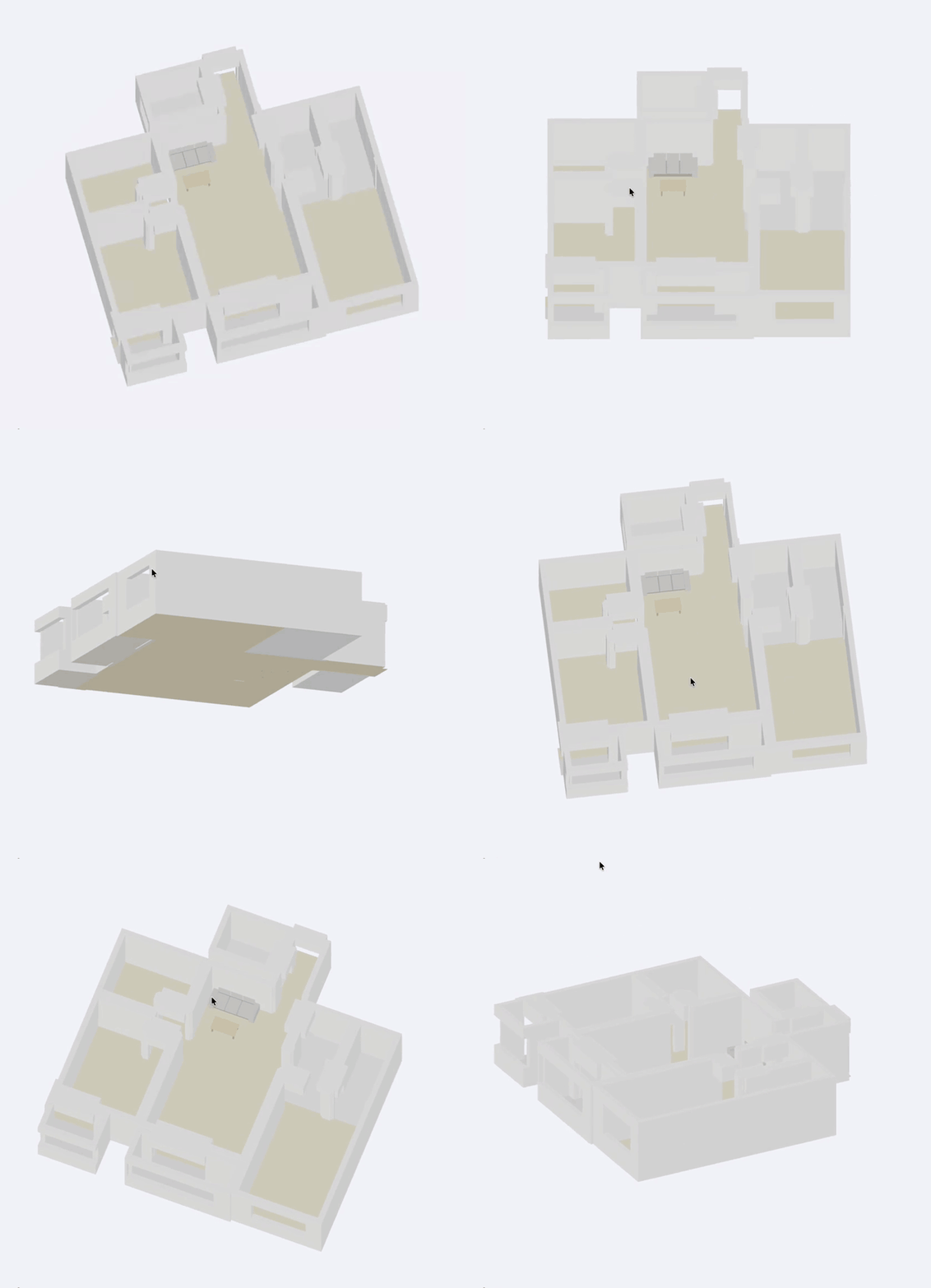
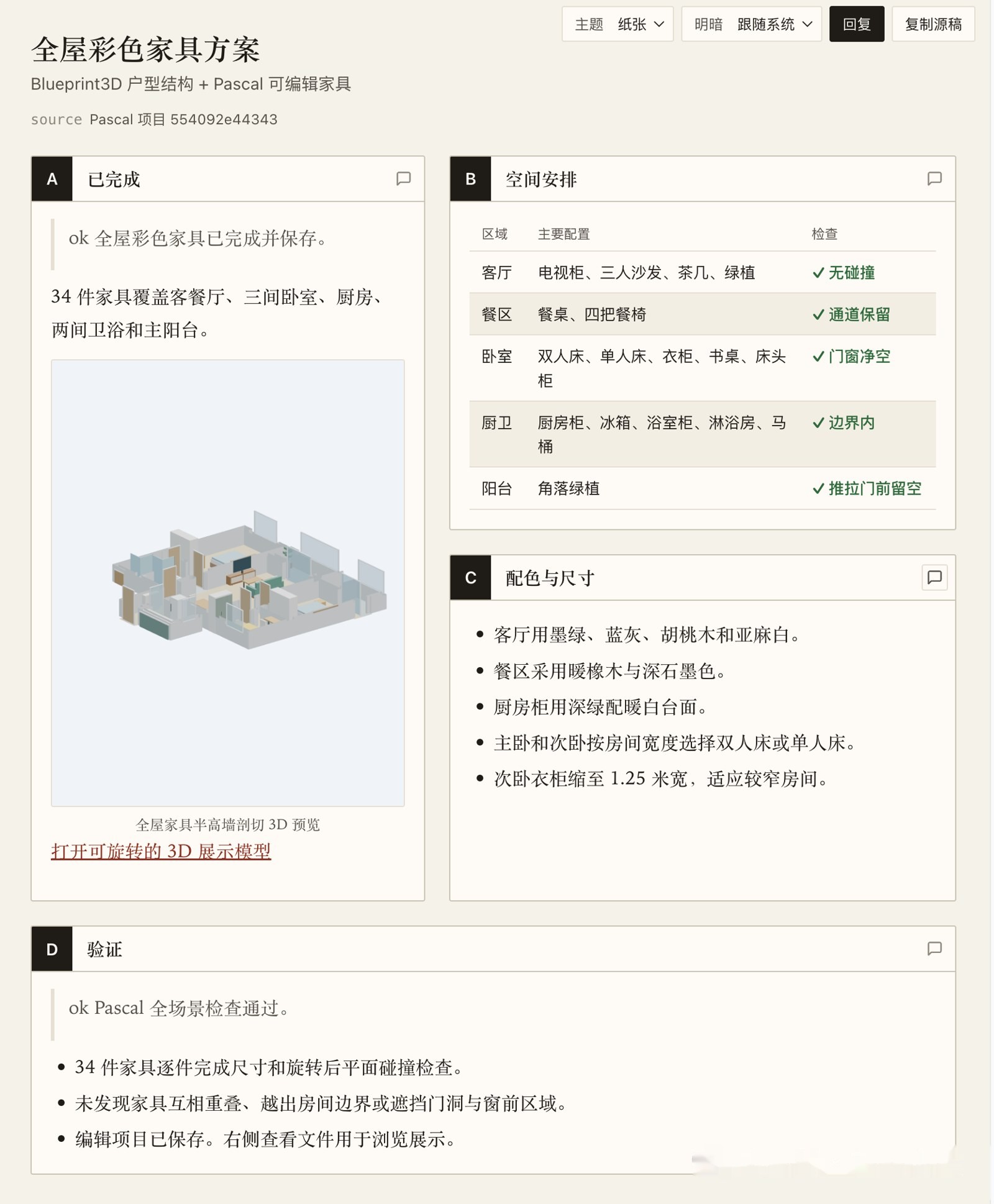
说错了也不怕:每一步都能撤销,墙和家具始终是可编辑的实在物件,不像纯生成模型那样改一次漂一次。审美这关,就靠一轮轮对话磨。
4. 第三步:做成能点着逛的网页
最后一步,把模型交给 AI,让它照着 3d-virtual-tour 的手册做成漫游网页:开场一条从玄关走到客厅的路线,左边放房间列表,点客厅、卧室、厨房直接切过去,进了房间能拖着环绕看,手机上也能滑。
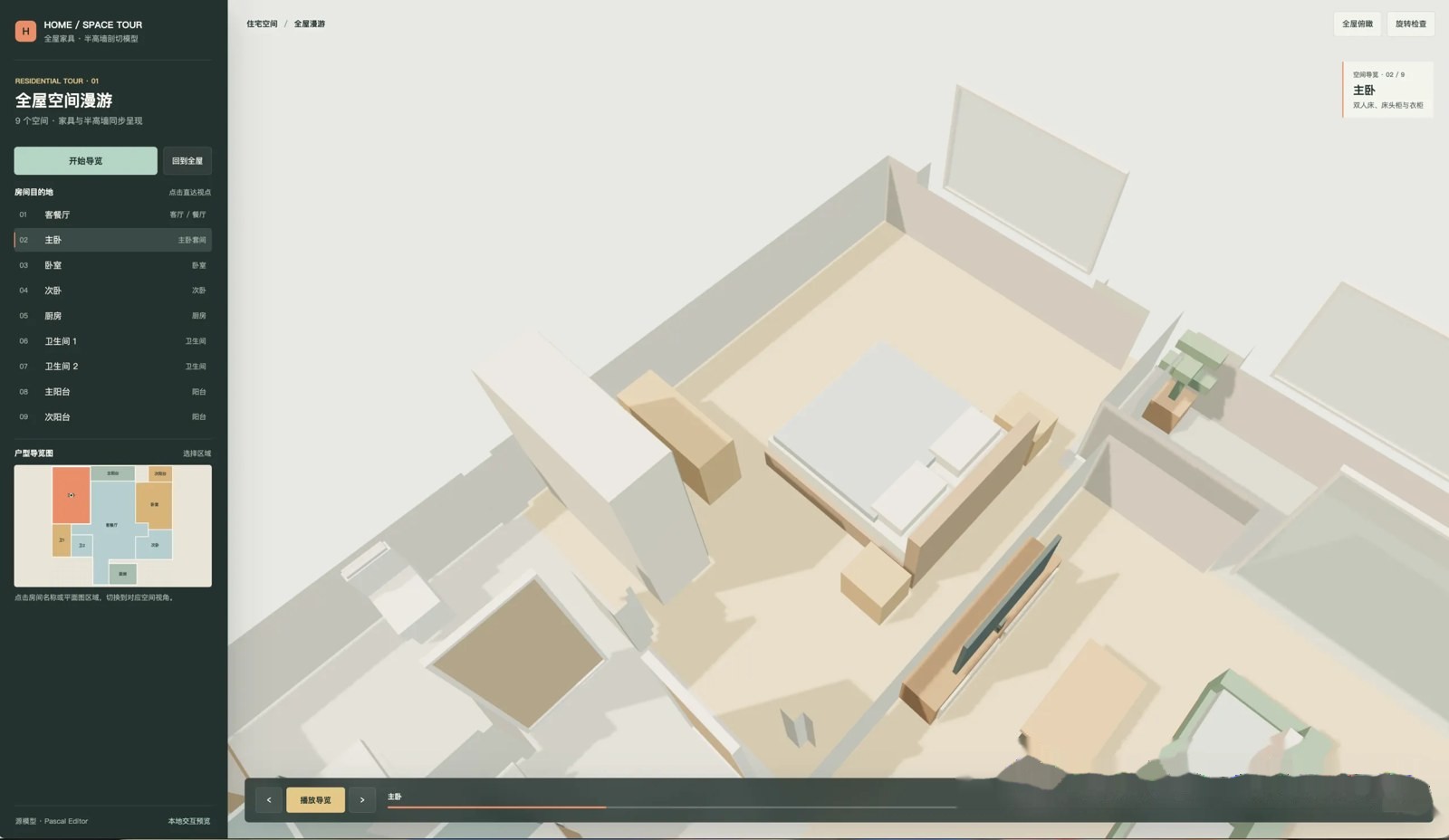
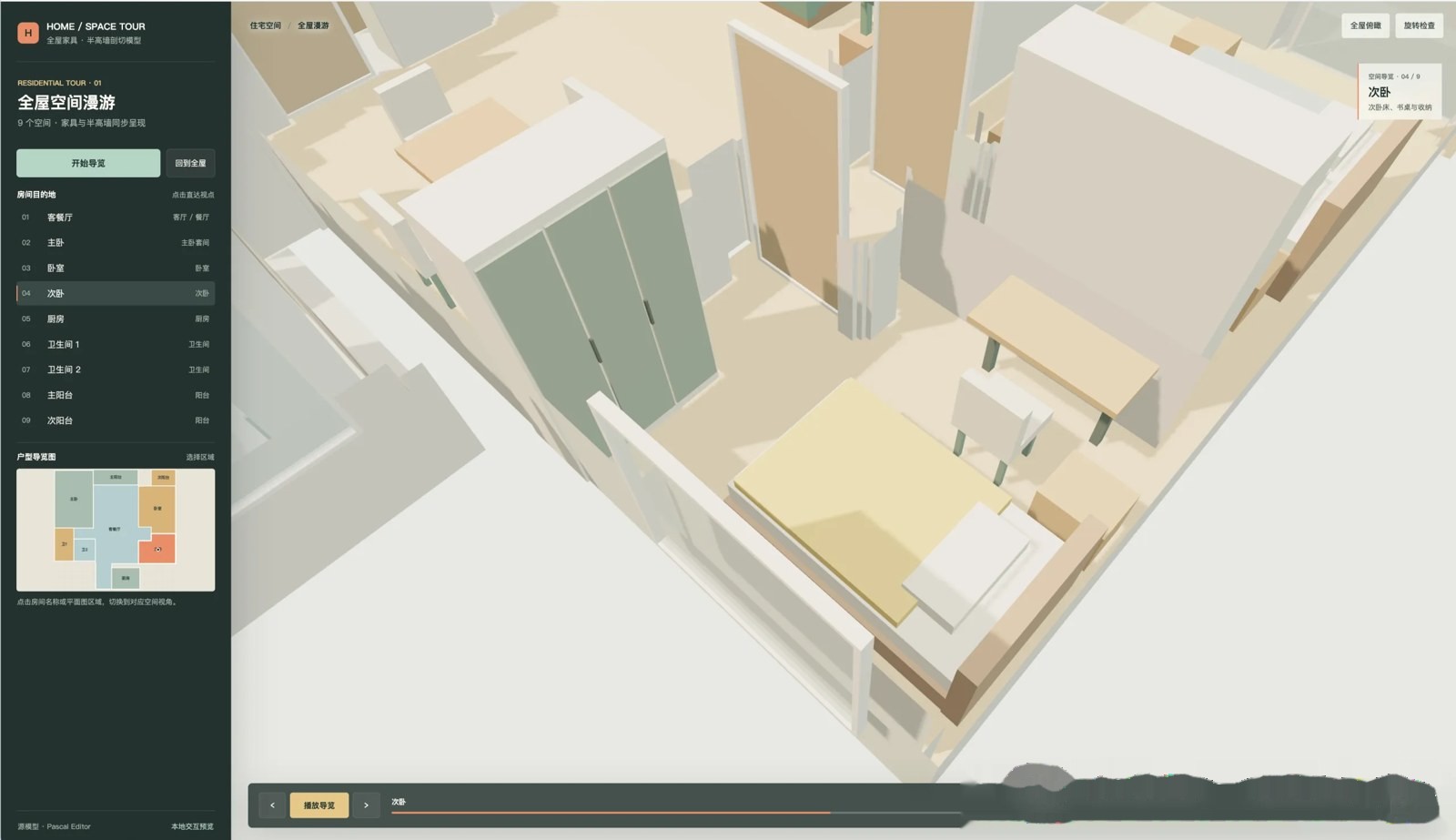
出来的成品是一个网页链接,发给家人点开就能自己走一圈——沙发摆哪、床靠哪面墙,先在网页里逛明白了,再去跟装修公司谈,比发一堆截图直观得多。
5. 三个链接
- Blueprint3D:https://github.com/ashnomad/Blueprint3D
- Pascal Editor:https://github.com/pascalorg/editor
- MengTo/Skills(含 3d-virtual-tour):https://github.com/MengTo/Skills
具体安装命令都在各自仓库的说明里,照着复制就行。
6. 值不值得玩?
值得的点很实在,就是省体力。以前描墙是描墙、建模是建模,中间还得倒格式,来回折腾;现在一步出模型,家具也不用自己一件件拖,跟 AI 来回聊几轮就摆好了。
还有个好处容易被忽略:不用把户型图往云上送。三个项目全开源,前两个直接在本地跑,Pascal 的数据也存在自己电脑里。户型图上面积、格局、每个房间干什么用都写着呢,这种东西留在本机,踏实。
丑话说在前面:Blueprint3D 是个新项目,识别精度别期望太高,出来先自己核对一遍;最后的漫游网页是 AI 现场现写的,效果一半看模型,一半看它当天的手艺。拿它当装修前的草稿,先推演着玩,没问题;当正经设计图交付,还差得远。
7. 总结
说到底,这事有意思的地方不在哪个工具本身。是“出结构、改结构、看效果”这三段活儿被拆开了:每段都有开源项目接着,段与段之间靠通用格式和 AI 串起来,谁都不用从头造。
你要做的事就剩两件:找一张自家户型图,愿意跟 AI 多聊几句。家里正打算装修的,先拿户型图跑一遍,在网页里把未来的家走上一圈,再决定怎么装——不花一分钱,心里先有个数。